html - طراحی

خرید بک لینک

بسیاری از سایت هایی که با وردپرس ساخته می شوند ، همه یا بخشی از مطالب آنها مطالبی نیز برای دانلود دارند ؛ از این رو نیاز به یک مدیریت دانلود یا Download Manager حرفه ای در چنین سایت هایی بسیار مهم است ! چرا که نیاز به بررسی دانلود های صورت گرفته برای بررسی منابع و سرور دانلود بسیار مهم است . در این زمینه نیز افزونه ها حرفه ای زیادی وجود دارند . به طور مثال افزونه WordPress Download Manager برای مدیریت فایل ها در وردپرس یکی از این افزونه های حرفه ای و کاربردی می باشد که قبلا در دکتر وردپرس به معرفی آن پرداخته ایم . در این مطلب نیز قصد معرفی یک افزونه حرفه ای دیگر را داریم که توسط آن قادر به مدیریت فایل های خود خواهید بود . افزونه WP Filebase یک افزونه حرفه ای برای وردپرس می باشد که توسط آن قادر به مدیریت حرفه ای دانلود ها و فایل های خود خواهید بود . در ادامه با ما وبرخی از ویژگی های افزونه WP Filebase برای وردپرس همراه باشید .

مدیریت حرفه ای دانلود در وردپرس با افزونه WP Filebase

برخی از ویژگی های افزونه WP Filebase برای وردپرس :

  • گزارش ترافیک مصرفی به صورت روزانه ، ماهانه و سالانه
  • قابلیت ایجاد دسته بندی برای مدیریت راحت تر فایل ها
  • قابلیت مدیریت تعداد دانلود های هر فایل
  • قابلیت یکپارچه سازی بخش جستجوی سایت
  • قابل نمایش فایل های پیوست شده به مطالب
  • بهبود وضعیت قرارگیری فایل ها در مرورگر
  • قابلیت تعیین سطح دسترسی کاربران مختلف برای دانلود
  • قابلیت محدودیت ترافیک روزانه ، ماهانه و سالانه
  • قابلیت ایجاد محدودیت ورود کاربران برای دانلود فایل ها
  • قابلیت ارائه لینک غیر مستقیم برای محافظت از مسیر آپلود فایل های وردپرس
  • قابیت اعلان مصرف بیش از حد منابع
  • قابلیت ایجاد محدودیت برای مهمان
  • قابلیت ایجاد محدودیت حجمی برای انواع کاربران با سطح دسترسی مختلف
  • و …

اگر به فکر مدیریت فایل های دانلود خود در وردپرس هستید ،، پیشنهاد دکتر وردپرس به شما استفاده از افزونه حرفه ای WP Filebase برای وردپرس می باشد .

لینک های ضمیمه :
  • دانلود افزونه WP Filebase ورژن 3.4.4 برای وردپرس [ لینک ]
لطفا چند ثانیه زمان بگذارید ! اگر این مطلب مورد استفاده شما بود لطفا امتیاز خودتان را از 5 به ما بدید . با تشکر فراوان
Loading...

html - طراحی...

ما را در سایت html - طراحی دنبال می‌کنید

برچسب: نویسنده: استخدام کار بازدید: 151 تاريخ: دوشنبه 31 خرداد 1395 ساعت: 20:53

پس زمینه ی سایت یکی از عناصر مهم در طراحی یک وبسایت می باشد که اگر سایت شما دارای پس زمینه ی زیبا و حرفه ای نباشد ، ممکن است کاربر از سایت شما راضی نباشد و یا پس از مدتی از سایت شما خسته شود ! پس باید در انتخاب رنگ بندی پس زمینه ی سایت خود بسیار دقت کنید ؛ زیرا پس زمینه یکی از عناصری می باشد که در تمامی صفحات سایت ، در معرض دید کاربر قرار می گیرد . یکی از عواملی که سبب زیبایی سایت شما می گردد استفاده از پس زمینه های زیبا در سایت می باشد ! در این مطلب قصد داریم به شما آموزش دهیم که چوگه می توان یک عکس را به عنوان پس زمین ی سایت قرار داد . در ادامه با ما و آموزش قرار دادن عکس در پس زمینه ی سایت همراه باشید .

آموزش قرار دادن عکس در پس زمینه در سایت
ابتدا باید دقت کنید که عکسی را که انتخاب کرده اید ، حجم زیادی نداشته باشد ؛ چراکه سنگین شدن سایت باعث کاهش سرعت لود و در نتیجه نارضایتی کاربر و موتور های جستجو را در پی خواهد داشت . چراکه سرعت لود سایت یکی از فاکتور های مهم سئوی سایت در موتور های جستجو می باشد . برای اینکار کد زیر را در فایل استایل قالب خود قرار دهید .

body{
&nbsp;&nbsp; &nbsp;background:url(<strong>img url</strong>) no-repeat;
}

به جای img url در کد بالا ، آدرس عکس یا پترن سایت خود را وارد نمایید .
در صورتی که قصد دارید به جای استفاده از تصویر از پترن و بک گراند استفاده کنید ، کلمه ی no-repeat را به repeat تغییر دهید تا به صورت مرتب تکرار شود . همچنین برای تمام عرض کردن تصویر یا بمگراند خود می توانید کد زیر را بعد از کد های بالا اضافه نمایید .

لطفا چند ثانیه زمان بگذارید ! اگر این مطلب مورد استفاده شما بود لطفا امتیاز خودتان را از 5 به ما بدید . با تشکر فراوان
Loading...

html - طراحی...

ما را در سایت html - طراحی دنبال می‌کنید

برچسب: نویسنده: استخدام کار بازدید: 163 تاريخ: يکشنبه 30 خرداد 1395 ساعت: 19:40

یکی از امکانات سیستم مدیریت محتوای وردپرس ، قابلیت عضوگیری و ورود به پیشخوان و پنل کاربران می باشد . اگر دقت کرده باشید در هنگام ورود در صورتی که نام کاربری یا رمز عبور خود را اشتباه وارد کرده می کنید ، با خطای اشتباه بودن رمز عبور مواجه خواهید شد ! یکی از مشکلات امنیتی که هکران از آن به عنوان یک حفره امنیتی استفاده می کنند همین مورد است . بسیاری از هکران هنگامی که می خواهند نام کاربری شما را حدس بزنند از طریق بخش ورود استفاده می کنند و در صورتی که نام کاربری درست باشد ، فقط با ارور اشتباه بودن رمز برای نام کاربری مواجه خواهند شد . برای تغییر پیغام خطای ورود به وردپرس در ادامه با ما همراه باشید .

تغییر پیغام خطای ورود به وردپرس

در این مطلب قصد داریم آموزش تغییر پیغام خطای ورود به وردپرس را داریم که توسط آن می توانید پیغام رمز عبور استباه را به پیغام دلخواه خود تغییر دهید . در صورتی که نام کاربری را اشتباه وارد کنید با پیغام … مواجه می شوید ولی اگر فقط رمز عبور کام کاربری را اشتباه وارد کنید ، با پیغام “پیغام خطا,نام کاربری شما اشتباه می باشد.آیا رمز عبور خود را فراموش کرده اید؟!” مواجه می شوید . اگر می خواهید پیغام پیشفرض وردپرس با عنوان “رمز عبوری که برای نام کاربری X وارد کرده اید اشتباه است.آیا رمز عبور خود را فراموش کرده اید؟!” را تغییر دهید ، در ادامه با ما همراه باشید . برای این کار کافی است به فایل Function.php قالب وردپرس خود ، کد زیر را وارد کنید :

function no_wordpress_errors(){
  retu 'Something is wrong!';
}
add_filter( 'login_errors', 'no_wordpress_errors' );

با قرار گرفتن کد بالا در فایل Function.php قالب خود هنگامی که کاربری رمز عبور خود را اشتباه وارد کند ، با پیغام Something is wrong مواجه خواهد شد . اگر می خواهید پیغام دیگری را نمایش دهید ، به جای عبارت Something is wrong جمله ی مورد نطر خود را بنویسید . در این صورت افرادی که می خواهند نام کاربری شما را حدس بزنند هرگز نمی توانند به خواسته ی خود برسند .

لطفا چند ثانیه زمان بگذارید ! اگر این مطلب مورد استفاده شما بود لطفا امتیاز خودتان را از 5 به ما بدید . با تشکر فراوان
Loading...

html - طراحی...

ما را در سایت html - طراحی دنبال می‌کنید

برچسب: نویسنده: استخدام کار بازدید: 138 تاريخ: شنبه 29 خرداد 1395 ساعت: 21:29

با توجه به هاست سایت شما و میزان محدودیت هاستینگ شما در آپلود فایل، شما مجاز به آپلود حجم محدودی از فایل هستید، که این موضوع ممکن است برای سایت هایی که میخواهند فیلم یا موزیک آپلود نمایند باعث دردسر شود. از این رو باید در جستجوی راهی برای از بین بردن این محدودیت بود.

محدودیت در آپلود فایل شما را از آپلود فایلی حجیم تر از میزان محدودیت باز میدارد.

از بین بردن محدودیت آپلود در وردپرس

از بین بردن محدودیت آپلود در وردپرس

سه راهکار برای از این بردن این محدودیت وجود دارد، که ممکن است برخی از آنها برای هاست های اشتراکی جواب ندهد.

ویرایش فایل php.ini

با استفاده از ftp وارد سایت خود شوید در پوشه root یا ریشه سایت خود در جستجوی فایل php.ini باشید (اگر این فایل را پیدا نکردید خودتان فایلی با این نام در این پوشه بسازید) و قطعه کد زیر را در آن قرار دهید.


upload_max_filesize = 64M
post_max_size = 64M
max_execution_time = 300

ویرایش فایل functions.php

دومین راه کار برای افزایش حجم آپلود ویرایش فایل functions.php می باشد. برای اینکار قطعه کد زیر را به این فایل اضافه کنید.


@ini_set( 'upload_max_size' , '64M' );
@ini_set( 'post_max_size', '64M');
@ini_set( 'max_execution_time', '300' );

ساخت فایل htaccess

راهکار سوم ساخت یک فایل با نام htaccess در پوشه root یا ریشه سایت است. پس از ساخت این فایل کد زیر را در آن قرار دهید.


php_value upload_max_filesize 64M
php_value post_max_size 64M
php_value max_execution_time 300
php_value max_input_time 300
لطفا چند ثانیه زمان بگذارید ! اگر این مطلب مورد استفاده شما بود لطفا امتیاز خودتان را از 5 به ما بدید . با تشکر فراوان
Loading...

html - طراحی...

ما را در سایت html - طراحی دنبال می‌کنید

برچسب: نویسنده: استخدام کار بازدید: 140 تاريخ: شنبه 29 خرداد 1395 ساعت: 16:58

تصاویر شاخص یکی از عناصر مطالب در وردپرس می باشند که اکثر شما وردپرسی های محترم با آن آشنایی دارید . تصاویر شاخص به تصاویر با سایز مشخص گفته می شود که در کنار مطالب شما استفاده می شوند . شاید استفاده از ویدئو و فیلم به جای نمایش تصاویر مطالب شما را جذاب تر کند ! در این مطلب قصد داریم به شما آموزش دهیم که چگونه می توان در سایت وردپرسی ، بجای استفاده از تصاویر شاخص از فیلم استفاده کرد . اگر سایت شما با فیلم مرتبط است و در آن به انتشار فیلم ها می پردازید و یا بخشی از سایت شما به انتشار فیلم مربوط می شود ، در ادامه این مطلب با ما همراه باشید .

استفاده از فیلم به جای تصاویر شاخص در وردپرس با Featured Video Plus
برای اینکار ابتدا شما به افزونه ی Featured Video Plus نیاز دارید که نام افزونه ای برای استفاده از فیلم بجای تصاویر شاخص می باشد . این افزونه با توابع خاص خود به شما امکان نمایش فیلم بجای تصاویر شاخص را می دهد . همچنین به کمک این افزونه شما قادر به تعیین استفاده از تصاویر موجود در مطالب در صورت عدم وجود تصویر و یا فیلم خواهید بود . پس از نصب و فعال سازی این افزونه ، در منوی پیشخوان وردپرس شما تنظیمات این افزونه ظاهر می شود .
در بخش Displaymode باید تعیین کنید که در چه صورتی ویدئو جایگزین تصویر بندانگشتی شود ، می توانید از گزینه ی اول که به معنای جایگزین کردن خودکار فیلم با تصویر شاخص است ، استفاده کنید .
در بخش Display Conditions حالتی است که با آن می توانید فیلم شاخص را در صفحه اصلی ، برگه ها ، نوشته های و … استفاده کنید .
در بخش Video sizing می توانید تعیین کنید که در صورت ورود کاربر با گوشی یا دستگاه های جانبی تغییر سایز دهد یا خیر ! در واقع در این قسمت واکنش گرایی ( Responsive ) فیلم را مشخص می کنید .
بخش Video Align محل نمایش فیلم می باشد که می توانید تعیین کنید در طرف راست ، چپ و یا واسط باشد .
بخش Default arguments برای انجام تنظیمات پخش خودکار با ایجاد محدودیت به کار می رود .
برای استفاده از افزونه می توانید از کد میانبر [featured-video-plus] کنید و یا از توبع زیر در پوسته ی خود استفاده نمایید :

//shortcodes
[featured-video-plus]
[featured-video-plus width=300]
// php functions
the_post_video($size)
has_post_video($post_id)
get_the_post_video($post_id, $size)
get_the_post_video_url($post_id)
get_the_post_video_image($post_id)
get_the_post_video_image_url($post_id)

موفق باشید .

لینک های ضمیمه :
  • دانلود افزونه Featured Video Plus برای وردپرس [ لینک ]
لطفا چند ثانیه زمان بگذارید ! اگر این مطلب مورد استفاده شما بود لطفا امتیاز خودتان را از 5 به ما بدید . با تشکر فراوان
Loading...

html - طراحی...

ما را در سایت html - طراحی دنبال می‌کنید

برچسب: نویسنده: استخدام کار بازدید: 139 تاريخ: جمعه 28 خرداد 1395 ساعت: 23:16

شاید برای شما هم بار ها این اتفاق پیش آمده باشد که با خطای کمبود حافظه روبرو شوید. این خطا به علت نبود حافظه کافی و استفاده بیش از حد از حافظه رخ میدهد برای رفع این خطا راهکار های ساده ای را در ادامه برای شما قرار داده ایم.

رفع خطای حافظه PHP در وردپرس

رفع خطای حافظه PHP در وردپرس

اگر در هنگام نصب یک افزونه و یا آپلود یک فایل با خطای زیر مواجه شدید:

Fatal error: Allowed memory size of 33554432 bytes exhausted (tried to allocate 2348617 bytes) in /home4/xxx/public_html/wp-includes/plugin.php on line xxx

مراحل زیر را برای افزایش فضا php انجام دهید.

اولین کاری که برای رفع این خطا باید انجام بدهید این است که از طریق ftp به سایت خود متصل شوید و در فایل wp-config.php کد زیر را قرار دهید:


define('WP_MEMORY_LIMIT', '64M');

اگر با قرار دادن این کد همچنان خطای عدم وجود حافظه باقی بود مراحل زیر را انجام دهید:

به سراغ فایل cache.php در پوشه wp-includes سایت خود بروید، سپس قطعه کد زیر را در آن قرار دهید:

ini_set('memory_limit','32M'); // set memory to prevent fatal errors

توجه: مقدار های ۳۲M را میتوانید تا ۱۲۸M تغییر دهید.

اکنون یک فایل htaccess بسازید و کد زیر را در آن قرار دهید.

# set memory limit for cache.phpphp_value memory_limit 32M

اکنون یک فایل جدید با نام php.ini ساخته و قطعه کد زیر را در آن قرار دهید.


;; set memory limit for cache.phpmemory_limit = 32M

در نهایت به سایت خود بازگشته تا از عدم وجود خطای گفته شده مطمئن شوید.

لطفا چند ثانیه زمان بگذارید ! اگر این مطلب مورد استفاده شما بود لطفا امتیاز خودتان را از 5 به ما بدید . با تشکر فراوان
Loading...

html - طراحی...

ما را در سایت html - طراحی دنبال می‌کنید

برچسب: نویسنده: استخدام کار بازدید: 148 تاريخ: جمعه 28 خرداد 1395 ساعت: 15:51

همانطور که می دانید وردپرس یک سیستم گسترده می باشد که قابلیت ها و امکانات زیادی را به کاربران خود ارائه کرده است و افزونه های زیادی توسط کاربران آن نوشته شده اند . برخی از سایت ها وجود دارند که نیاز به خصوصی کردن برخی از مطالب آن وجود دارد تا فقط برخی از اعضای خاص مانند مدیران سایت قادر به مشاهده آن باشند . در این مطلب قصد معرفی افزونه ای حرفه ای برای وردپرس را داریم که توسط آن قادر به محدود سازی و خصوصی کردن مطالب سایت وردپرسی خود خواهید بود . افزونه Private only یک افزونه حرفه ای برای وردپرس می باشد که توسط آن نه تنها قادر به ایجاد محدودیت برای مطالب سایت خود خواهید بود ، بلکه با توجه به تنظیمات موجود در آن قادر به خصوصی کردن کل سایت خواهید بود . در ادامه با ما و برخی از ویژگی های افزونه Private only همراه باشید .

خصوصی کردن مطالب در وردپرس با افزونه Private only

برخی از ویژگی های افزونه Private only برای وردپرس :

  • قابلیت محدود سازی سایت برای کاربران
  • قابلیت محدود سازی برخی از مطالب برای کاربران
  • تنظیمات متفاوت و حرفه ای برای اعمال محدودیت
  • و …

اگر به فکر محدود سازی سایت و مطالب سایت خود در وردپرس هستید ، پیشنهاد می کنیم از افزونه Private only در سایت وردپرسی خود استفاده کنید .

لطفا چند ثانیه زمان بگذارید ! اگر این مطلب مورد استفاده شما بود لطفا امتیاز خودتان را از 5 به ما بدید . با تشکر فراوان
Loading...

html - طراحی...

ما را در سایت html - طراحی دنبال می‌کنید

برچسب: نویسنده: استخدام کار بازدید: 135 تاريخ: جمعه 28 خرداد 1395 ساعت: 5:54

نقشه گوگل یکی از امکانات پرطرفدار گوگل می باشد که کاربران بسیار زیادی از آن استفاده می کنند . وبمستران نیز دور از این کاربران نیستند و از آن به بهترین نحو استفاده می کنند . برخی از وبمستران اقدام به نمایش نقشه های گوگل در سایت خود می باشند که توسط آن محل کار ، همایش و … را به طور دقیق به کاربران خود نمایش دهند . برای نمایش نقشه های گوگل در سایت های وردپرس افزونه وجود دارد اما ما استفاده از کد را به شما پیشنهاد می دهیم ؛ زیرا افزونه ها فشار بسیار زیادی به سرور سایت شما خواهند آورد و منابع زیادی مصرف می کنند . در این مطلب قصد داریم آموزش استفاده از نقشه گوگل در سایت وردپرس و غیر وردپرس خود ( حتی سایت های استاتیک ! ) را ارائه کنیم . در ادامه با ما و آموزش نمایش نقشه گوگل با استفاده از کد همراه باشید .

آموزش نمایش نقشه گوگل در سایت

آموزش استفاده از نقشه گوگل در سایت

برای اینکار ابتدا وارد نام کاربری خود در گوگل مپ ( Google map ) شوید . در صورتی که در سرویس دهنده های گوگل ثبت نام نکرده اید ، می توانید ثبت نام کنید . سپس مکان مورد نظر خود را پیدا کرده و بر روی آن کلیک راست نمایید تا گزینه های آن ظاهر شود . با استفاده از گزینه ی What’s here می توانید مختصات مکان مورد نظر خود را بیابید که با رنگ آبی و به صورت عددی نمایش داده می شود . مختصات بدست آمده را در بخشی ذخیره کنید و در ادامه به کاربرد آن خواهیم پرداخت .

با استفاده از کد زیر در هر بخشی از سایت تود می توانید نقشه گوگل را نمایش دهید .

<!DOCTYPE HTML>
<html lang="en">
<head>
    <meta charset="UTF-8" />
    <title>Google Maps</title>
    <style type="text/css">
      #map-canvas{
        width: 700px;
        height: 500px;
        margin: 0 auto;
      }
    </style>
    <script type="text/javascript" src="https://maps.googleapis.com/maps/api/js?v=3.exp&sensor=false"></script>
    <script type="text/javascript">
       function initialize() {
         var myLatlng = new google.maps.LatLng(29.935711, 52.887702);
         var mapOptions = {
           zoom: 15,
           center: myLatlng,
           mapTypeId: google.maps.MapTypeId.ROADMAP
         }
          
         var map = new google.maps.Map(document.getElementById('map-canvas'), mapOptions);
          
         var contentString = '<div style="direction: rtl; text-align: right;font-family: Tahoma;">' +
                                     '<h4>Marvdasht , Takhte Jamshid</h4>' +
                                      '<h5>Takhte Jamshid</h5>' +
                                      '</div>';
          
         var infowindow = new google.maps.InfoWindow({
           content: contentString
         });
          
         var marker = new google.maps.Marker({
           position: myLatlng,
           map: map,
           title: 'Takhte Jamshid'
         });
          
         infowindow.open(map, marker);
         google.maps.event.addListener(marker, 'click', function() {
           infowindow.open(map, marker);
         });
       }
    </script>
</head>
<body onload="initialize()">
    <div id="map-canvas"></div>
</body>
</html>

اکنون مختصاتی که در مرحله قبل بدست آوردید را جایگزین مختصات ۲۹.۹۳۵۷۱۱, ۵۲.۸۸۷۷۰۲ موجود در کد های بالا نمایید . برای یافتن مختصات در بین کد ها می توانید با استفاده از کلید های ctrl+F یا F3 استفاده کنید . همچنین به جای کلمه ی Doctor wordpress نام یا آدرس محل مورد نظر خود را وارد نمایید . اکنون نقشه ی گوگل در هر بخشی که این کد را قرار داده اید ، قابل مشاهده است .

لطفا چند ثانیه زمان بگذارید ! اگر این مطلب مورد استفاده شما بود لطفا امتیاز خودتان را از 5 به ما بدید . با تشکر فراوان
Loading...

html - طراحی...

ما را در سایت html - طراحی دنبال می‌کنید

برچسب: نویسنده: استخدام کار بازدید: 154 تاريخ: پنجشنبه 27 خرداد 1395 ساعت: 11:16

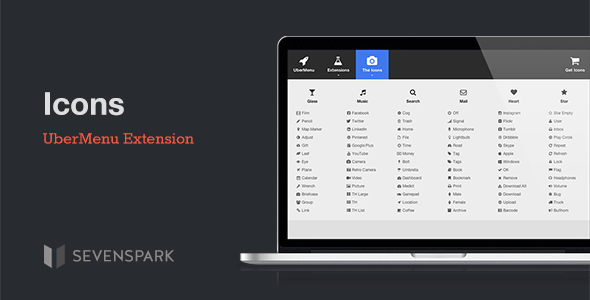
مگامنوها که یکی از روش های جدید و البته جذاب طراحی منوی وبسایت می باشد در سال های اخیر بسیار رواج یافته است . اینگونه منو ها علاوه بر افزایش سطح رابط کاربری ، جذابیت ویژه ای نیز برای کاربر دارد . در این مطلب قصد داریم افزونه ای حرفه ای و تجاری برای ایجاد مگا منو های زیبا ، شیک و البته ریسپانسیو را معرفی کنیم . افزونه UberMenu یک افزونه حرفه ای برای وردپرس می باشد که توسط آن قادر به ایجاد انواع مگامنو در سایت وردپرسی خود خواهید بود . توسط این افزونه بدون نیاز به دانش کدنویسی قادر خواهید بود مگامنو هایی زیبا و حرفه ای ایجاد کنید . تقویت رابط کاربری منو های سایت وردپرسی شما ، برجسته ترین ویژگی این افزونه حرفه ای می باشد . در ادامه با ما وبرخی از ویژگی های افزونه UberMenu همراه باشید .

ایجاد مگا منو در وردپرس با افزونه UberMenu

برخی از ویژگی های افزونه UberMenu برای وردپرس :

  • ایجاد منو تنها با چند کلیک
  • رابط کاربری آسان افزونه
  • تقویت رابط کاربری منو ها برای کاربران
  • زیر منو های آبشاری
  • کاملا ریسپانسیو و واکنش گرا برای دستگاه های موبایل و تبلت
  • قابلیت لمس پذیری
  • قابلیت دو یا چند سطونه کردن مگامنو ها
  • و …

همچنین این افزونه قابلیت شخصی سازی آسان را از طریق بخش تنظیمات به شما می دهد . اگر به فکر ایجاد مگامنوی حرفه ای برای سایت خود و بدون دغدغه های کدنویسی هستید ، پیشنهاد می کنیم از افزونه UberMenu استفاده کنید .

لینک های ضمیمه :
  • دانلود افزونه UberMenu برای وردپرس ورژن 3.0 [ لینک ]
لطفا چند ثانیه زمان بگذارید ! اگر این مطلب مورد استفاده شما بود لطفا امتیاز خودتان را از 5 به ما بدید . با تشکر فراوان
Loading...

html - طراحی...

ما را در سایت html - طراحی دنبال می‌کنید

برچسب: نویسنده: استخدام کار بازدید: 134 تاريخ: چهارشنبه 26 خرداد 1395 ساعت: 9:44

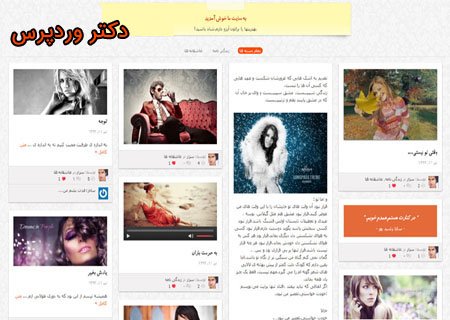
قالب وردپرس Remal نام قالبی زیبا و حرفه ای می باشد که برای سیستم مدیریتی وردپرس طراحی و منتشر شده است . این قالب که برای سایت های شخصی طراحی شده است ، طراحی زیبا و به صورت Grid دارد . این قالب از تصاویر شاخص پشتیبانی می کند و در صفحه ی اصلی تعداد نظرات ، بازدید و خلاصه ای از محتوای مطالب را نمایش می دهد . همچنین پشتیبانی از سایدبار و کدنویسی با جدیدترین متد های روز دنیا از ویژگی های برجسته این قالب حرفه ای می باشد . پنل تنظیمات حرفه ای این قالب به شما اجازه هرگونه تغییر در ظاهر و محتوای قالب را می دهد و نیازی به دانش کدنویسی نیست ! واکنش گرایی و ریسپانسیو بودن ، پنل تنظیمات ، رنگ بندی نامحدود ، لودینگ ایجکسی مطالب ، نمایش تصاویر در لایت باکس و … از دیگر ویژگی های این پوسته ی حرفه ای می باشد . در ادامه با ما و برخی از ویژگی های این پوسته ی حرفه ای وردپرسی همراه باشید .

دانلود قالب شخصی و فارسی Remal برای وردپرس

برخی از ویژگی های قالب Remal برای وردپرس :

  • طراحی حرفه ای ، یبا و منحصر به فرد
  • پشتیبانی از شورت کد ها
  • قالب های متخلف برای ارسال پست ( نوشته ، فیلم ،گالری و … )
  • پشتیبانی از سایدبار و ابزارک ها
  • رنگبندی نامحدود برای پوسته
  • نمایش تصاویر به صورت لایت باکس
  • پشتیبانی از تصاویر شاخص
  • قابلیت استفاده از ابزارک ها در ناحیه فوتر
  • بخش های مختلف تبلیغات
  • قابلیت تغییر پس زمینه قالب
  • قابلیت import و export در قالب
  • قابلیت بکاپ گرفتن از تنظیمات قالب
  • پنل تنظیمات حرفه ای
  • پشتیبانی از ایجکس و لود شدن ایجکسی ( ajax ) مطالب
  • و …

اگر به دنبال قالبی حرفه ای برای سایت شخصی ، گالری تصاویر و … هستید ، پیشنهاد دکتر وردپرس به شما استفاده از قالب حرفه ای و زیبای Remal می باشد .

لینک های ضمیمه :
  • دانلود قالب Remal برای وردپرس [ لینک ]
  • پیش نمایش قالب Remal [ لینک ]
لطفا چند ثانیه زمان بگذارید ! اگر این مطلب مورد استفاده شما بود لطفا امتیاز خودتان را از 5 به ما بدید . با تشکر فراوان
Loading...

html - طراحی...

ما را در سایت html - طراحی دنبال می‌کنید

برچسب: نویسنده: استخدام کار بازدید: 143 تاريخ: يکشنبه 23 خرداد 1395 ساعت: 16:55

صفحه بندی